REVISIÓN ORTOGRÁFICA
Supongamos que está escribiendo, comete un error, y ve el subrayado ondulado rojo.
EJEMPLO
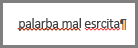
Supongamos que corrige el error, pero entretanto ya perdió el ritmo y la idea. Para evitar estas distracciones, puede desactivar la revisión ortográfica y revisar la ortografía manualmente cuando haya terminado de escribir. Se hace así.
Haga clic en Archivo > Opciones > Revisión, desmarque la casilla Revisar la ortografía mientras se escribe y haga clic en Aceptar.
EJEMPLO
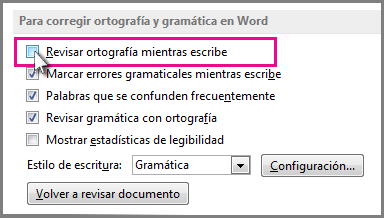
Para activar de nuevo la revisión ortográfica, repita el proceso y seleccione la casilla Revisar la ortografía mientras se escribe.
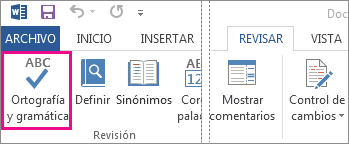
Para revisar la ortografía de forma manual, haga clic en Revisar > Ortografía y gramática.
EJEMPLO
Pero acuérdese de volver a activar la revisión ortográfica. Los errores de ortografía y gramática pueden minar gravemente lo que está tratando de comunicar, especialmente si su jefe, o su profesor, los ve.
GRAMÁTICA
Una de las
herramientas de Word más útiles, es el control de la Ortografía y la
Gramática. Para hacer su control compara las palabras de su texto, con las
palabras que contiene el diccionario Word. Naturalmente que no conocerá todas
las palabras que usted conoce, ni todas las variaciones de cada una. Usted
mismo puede agregarle palabras al diccionario. Solamente asegúrese que están
correctamente escritas cuando lo haga! Sea especialmente cuidadoso con los
nombres de personas o de empresas que con frecuencia se escriben de manera
extraña.
Word también puede ejecutar una comprobación gramatical, buscando una variedad de errores de gramática. Usted puede definir cuanta exigencia quiere que tenga Word en esa tarea. En el diálogo de Opciones en la ficha Ortografía y gramática , el botón Valores abre un diálogo para Estilo de escritura. Si quiere, puede crear su propia combinación personalizada de reglas. Desde luego que a veces usted violará las "reglas" a propósito.
Marcar los errores: Word marca posibles errores con una línea ondulada , roja para ortografía y verde para gramática el error seria ella fui Haga un clic derecho sobre una línea que muestre un subrayado ondulado y aparecerá un menú donde verá correcciones que se sugieren. Desde este menú que se presenta puede agregarle una palabra al diccionario eligiendo Agregar. Si le gusta el texto así como está, puede indicarle a Word que ignore el problema en esta sesión de control de la escritura. Elija Omitir todos (para Ortografía) u Omitir oración (para gramática).
EJEMPLO
Paso-a-Paso: Ortografía y Gramática |
Como todo lo
que ha escrito hasta ahora como práctica ha sido perfecto (!), tendrá que
escribir algo mal a propósito!
Que aprenderá:
|
usar
Control Ortográfico y Gramatical con:
menú diálogo Barra de estado |
Crear los Errores
1. Eliminar la "s" en la
palabra paisajes y hacer un clic en alguna parte fuera de la
línea.
2. Seleccionar la palabra mundo el
último viaje, mediante doble clic. Rescribirla para que
sea munndo .
3. Rescribir la palabra Aniversario bajo
la ilustración como Aniverzario (Use
la z en lugar de la s)
Verá un subrayado rojo ondulado debajo
de "munndo" y "tropica" porque están mal escritas!
También note si se ve una línea
ondulada verde marcando un error gramatical, la parte bajo un error de
ortografía cambia a rojo. ¡Sólo una clase del error se puede marcar a la vez!
No verá la línea ondulada bajo
"Aniverzario". El subrayado esta en camino!
Ortografía: Menú
 Clic derecho en la palabra mal escrita paiajes y elija la correcta, paisajes desde la lista de sugerencias.
 La opciones ortográficas solo aparecerán si alguna palabra presenta el subrayado ondulado rojo.
 Ortografía: Diálogo
Clic en
 el botón de la barra de herramientas de Ortografía y Gramática.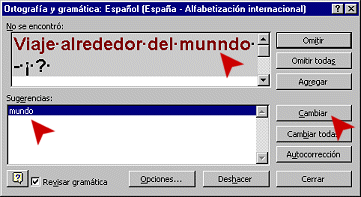
La diálogo, Ortografía y gramática, se abre.
Si "Nueva Zelandia" se marca como un error, usted puede aceptar la corrección o no, cuando usted desea. Algunos de los diccionarios usan "Nueva Zelanda" y algún uso "Nueva Zelandia".
El primer error es munndo.
Usted podría agregar esta palabra al diccionario personalizado eligiendo Agregar. Por favor, no lo haga!! Agregar nuevas palabras al diccionario: ¡¡Tenga cuidado!! Primero, usted debe estar completamente seguro que las palabra está escrita correctamente! Si se equivoca y agrega la palabra mal escrita al diccionario personal, no será tan fácil extraerla. Deberá editar el archivo CUSTOM.DIC con Notepad o un editor de texto similar. La manera rápida de encontrar ese archivo es usando la herramienta de Window Buscar, en el menú Inicio y buscar ese archivo. Otras aplicaciones podrían tener también archivos de ese nombre. Usted quiere el que está en una carpeta llamada Prueba (Proof), que se encuentra en otra carpeta denominada MSAPPS o Microsoft Shared.Cuando no desea agregar una palabra al diccionario, pero quiere que se escriba de esta manera en todas partes de su documento, elija Omitir todas.Si solo quiere escribir de esta manera a la palabra en ese sitio, puede hacer que Word lo ignore aquí mediante Clic en el botón Omitir
 Corrija la palabra seleccionando la sugerencia mundo y haciendo clic en el botón Cambiar.
El diálogo muestra el error siguiente - Punctuación.
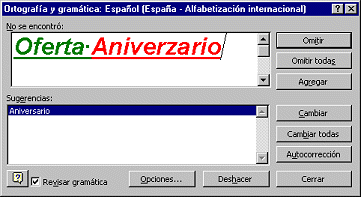
Clic en Omitir todas ya que los caracteres son correctos. Es Word el confundido. Se muestra el siguiente error.
Seleccionar la sugerencia, Aniversario y clic en el botón Cambiar

No hay comentarios:
Publicar un comentario